学習コンテンツを複数の言語で提供するには、いくつかの方法があります。 これらの方法にはそれぞれ良い点と悪い点があります。
ここでは、複数の言語でコンテンツを提供する方法を具体的に説明します。
注記:
ユーザーは、Office プロファイルの個人設定とブラウザの設定により、Learn365 の表示言語を変更することができます。
Learn365 の表示言語がユーザーの母国語と異なる場合は、この設定を利用すると便利です。
Learn365 の表示言語に関する詳しい情報は、以下をご参照ください。
目次
複数の言語に対応したトレーニングを 1つのコースカタログ内で提供する
各言語のコースを作成する
この方法では、各言語に対応したコースまたはトレーニング プランを作成します。
これらのコースやトレーニングプランは同じ内容で、1 つのコースカタログで提供されますが、それぞれ異なる言語で表示されます。
通常の手順でコースまたはトレーニング プランを作成し、ユーザーが自分の言語のコースを簡単に見つけることができるようにするため、言語のタグやカテゴリーを追加します。たとえば、英語のコースには「English」、フランス語のコースには「French」といったタグまたはカテゴリーを追加します。タグはユーザーには表示されません。ユーザーが関連するコースやトレーニングプランを見つけやすくするには、できるだけ多くのタグを追加します。
コース カタログ ページでは、ユーザーは検索フィールドを使ったタグによる検索や、カテゴリー フィルターでトレーニングをフィルタリングして、目的の言語を見つけることができます。
「トレーニング対象者」オプションと「コースの対象者設定」オプションを使って、特定の言語のコースを、その言語を必要とするユーザーに対してのみ表示することも可能です。
たとえば、 Microsoft Entra でフランス語を母国語とするグループを作成し、このグループのメンバーに対してのみコースカタログでフランス語のコースを表示し、コースにアクセスできるように設定できます。
良い点
- ユーザーは、自分の好きな言語でコースを受講することができます。
- 各コースで地域の設定を行うことができるため、ユーザーはコースで使用されている言語で通知や 認定証を受け取ることが可能です。
悪い点
- 管理者が受講者登録する場合、それぞれの言語のコース (またはトレーニング プラン) 毎に、ユーザーを登録する必要があります。
- 受講者の進捗の追跡と管理は、それぞれのコースで行う必要があります。
1つのコースを複数の言語で作成する
この方法では、1つのコース内に異なる言語のコンテンツ(ラーニング モジュールなど)を作成します。
ユーザーは、コース内で自分の好きな言語のラーニング モジュールを選択して受講することができます。詳しくは、こちらを参照してください。
通常の手順でコースまたはトレーニング プランを作成し、ユーザーが自分の言語のコースを簡単に見つけることができるようにするため、コースに関連するすべての言語のタグやカテゴリーを追加します。タグとカテゴリーは、複数の言語の組み合わせでも単一の言語でもかまいません。
受講者は、コース カタログ ページの検索フィールドや、設定されたカテゴリーに基づいてトレーニングをフィルタリングすることができます。
コースに関連するすべての言語のタグやカテゴリーを追加することで、複数の言語に対応したコースのタイトルが、組織の公用語(たとえば、英語)でのみ表記されている場合でも、ユーザーは、関連するタグやカテゴリーでこのコースを見つけることができます。
「トレーニング対象者」オプションと「コースの対象者設定」オプションを使って、特定の言語のコースを、その言語を必要とするユーザーに対してのみ表示することも可能です。
たとえば、 Microsoft Entra でフランス語を母国語とするグループを作成し、このグループのメンバーに対してのみコースカタログでフランス語のコースを表示し、コースにアクセスできるように設定できます。
良い点
- ユーザーは、自分の好きな言語でコンテンツを受講し、コースを完了することができます。
- 管理者が受講者登録する場合、1つのコースに対象となるすべてのユーザーを登録することができます。
- 管理者は、1つのコースで受講者の進捗の追跡や管理を行うことができます。
悪い点
- 受講者がコースを完了するためには、管理者は各言語に対応したコース完了セットを設定する必要があります。
- 複数のコース完了が設定されることにより、すべての学習項目の進捗は 100% になりません。これについての詳細は、こちらをご参照ください。
- ユーザーが受け取る通知や認定証は、コースの地域の設定に基づく言語で表示されます。 一般的に、通知には組織の公用語(たとえば、英語)が使用されます。
参考 💡
コース カタログにあるすべてのコースが多言語である場合、通知をカスタマイズして多言語に対応することもできます。
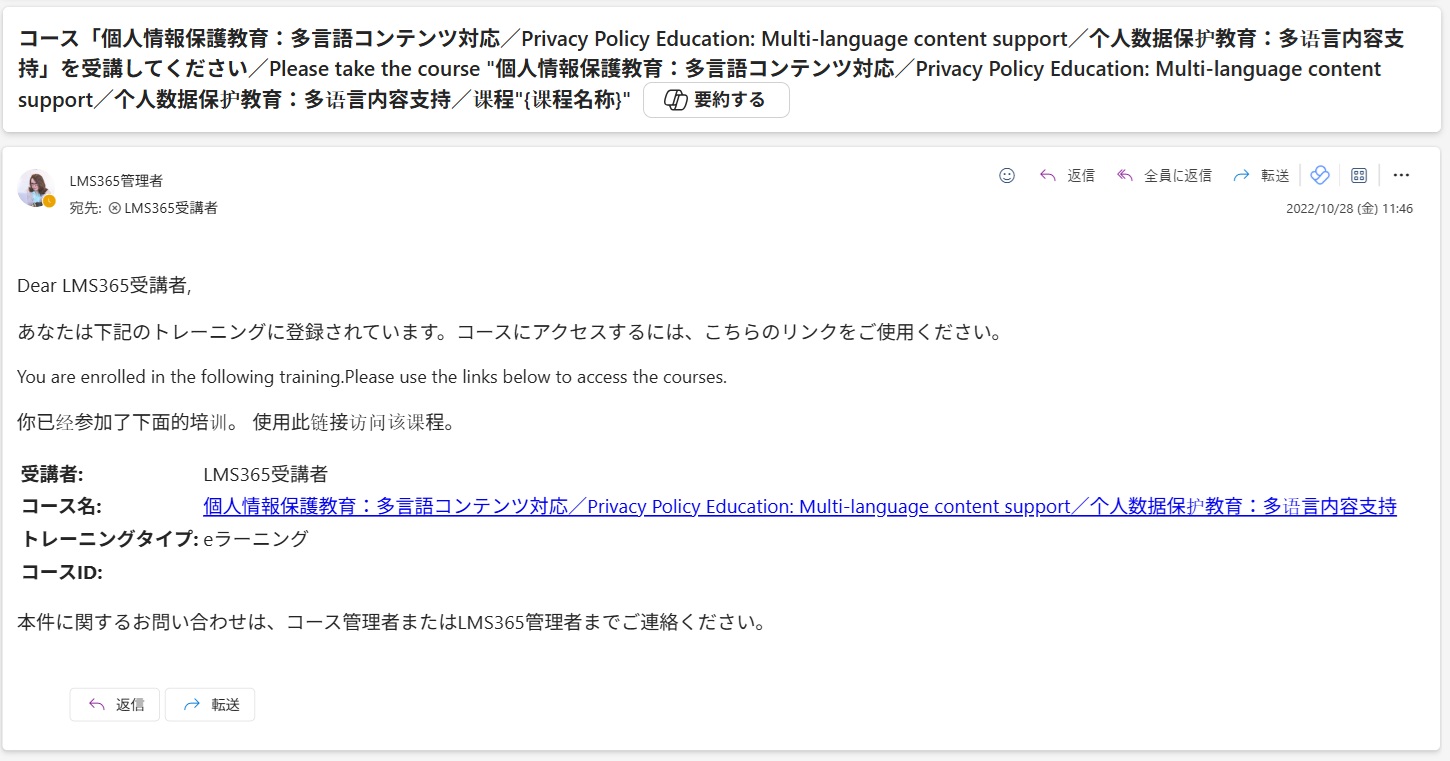
多言語に対応した認定証テンプレートを作成できます。
カスタム ページを作成する
Learn365 カスタム カタログ ページ
Learn365 管理センターで各言語ごとのコースカタログを作成する代わりに、1つのコースカタログ内に複数の Learn365 カスタム コース カタログ ページを作成することができます。
管理者は各言語用にカスタマイズしたコース カタログ ページを作成し、それぞれのページで該当する言語のコースを表示させることができます。また、別のカスタム コースカタログ ページですべての多言語コースを表示することもできます。
この方法では、作成した Learn365 カスタム カタログ ページに、関連するコースとトレーニングプランを正しく表示させるため、コースカタログ内のすべてのコースとトレーニングプランを明確に分類することが重要となります。
カスタム カタログ ページが特定のユーザーに限定されたものであれば、対象者以外のユーザーには表示されません。
SharePoint サイトのナビゲーションをカスタマイズする方法については、こちらの Microsoft のガイドをご参照ください。
良い点
- すべてのコースとトレーニング プランを 1つのコース カタログ内で管理できます。
- 管理者は、1つのコースカタログにすべてのユーザーを追加して管理できます。
- カスタム カタログ ページは、それぞれの目的に合わせて柔軟に設定できます。
- 1つのコースカタログ内ですべての受講者を管理できるため、管理者にとっては複数のカタログを利用するよりも効率的です。
悪い点
- 作成したカスタム カタログ ページは、当該コース カタログのすべてのカタログ管理者が管理することができます。特定の管理者だけにカタログ ページの管理を許可するといった権限は用意されていません。
- 複雑なシナリオの場合、過度な制限がかかる可能性があります。
- 作成したカスタム カタログ ページに、関連するコースとトレーニングプランを正しく表示させるため、コースカタログ内のすべてのコースとトレーニングプランを明確に分類する必要があります。
カスタム ホーム ページ
SharePoint 翻訳サービスが有効な場合、コースカタログ ページの上部にあるオプションを使用して、異なる言語で表示するためのナビゲーションリンクを設定できます。
また、複数の言語でホーム ページを作成し、それぞれの言語用にホーム ページをカスタマイズして、関連するリンクを配置することもできます。
受講者には、Learn365 インターフェースの表示言語に基づいて、関連する言語のナビゲーションリンクが自動的に表示されます。
また、翻訳されたページを使用して、受講者はホームページの表示言語を選択できます。
言語ごとのコース カタログで提供する
各言語のコース カタログを作成する
この方法では、各言語ごとに個々のコース カタログを作成し、それぞれのカタログで関連する言語のコースやトレーニングプランを提供します。
また、複数の言語で提供されるすべての必修コースを 1つのコースカタログで提供できます。
良い点
- 特定の(該当する言語を使用する)ユーザーだけをコースカタログに追加し、管理できます。
- 特定の(該当する言語を使用する)ユーザーだけがコースカタログにアクセスできます。
- 個々のコース カタログによって、異なるコンテンツや言語を利用できます。
悪い点
- 受講者が複数のコースカタログに分散しているため、管理者が受講者全員の進捗を追跡、管理するためには多くの労力が必要となります。
- 受講者が複数のコース カタログに追加されている場合、カタログ間を移動する必要があります。
- 管理面での追加作業が発生する可能性があります。